Trezor 3: Complete installatiehandleiding
De Trezor 3 is de nieuwste generatie hardware wallet van SatoshiLabs, ontworpen voor maximale veiligheid van je crypto. In deze handleiding neem ik je stap voor stap mee door de setup — van het uitpakken tot het veilig opslaan van je seed phrase. Trezor heeft ook andere modellen, maar qua veiligheid zijn ze gelijkwaardig. Het nieuwste model heeft een touchscreen, iets waar wij de toegevoegde waarde niet van zien.
Koop de Trezor 3 bij Bol.com Koop bij Amazon
Hier verdienen we een kleine commissie aan.
Uitpakken en controleren van de verzegeling
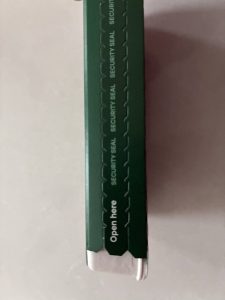
Zodra je je Trezor 3 ontvangt, controleer eerst de verpakking zorgvuldig. De doos hoort voorzien te zijn van een anti-tamper seal. Controleer of deze onbeschadigd is — dit garandeert dat niemand het apparaat heeft gemanipuleerd.
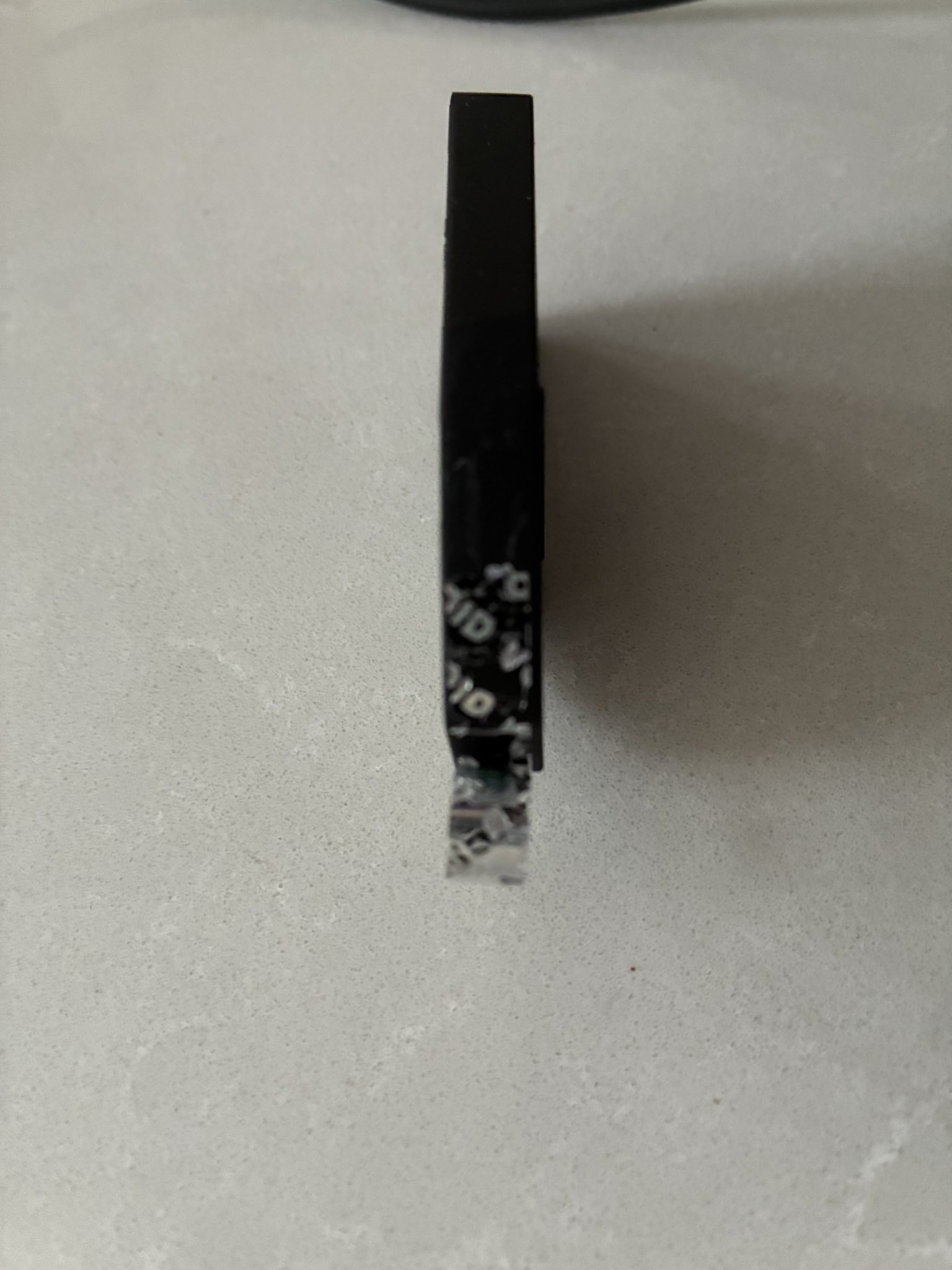
Eenzelfde soort seal zit ook nog op de Trezor zelf. Deze seal zit over de USB port om te verbinden met de pc. Controleer of deze nog intact is, als dat niet zo is moet je deze terug sturen en een nieuwe eisen!
Downloaden en verifiëren van de software
Ga naar de officiële website: https://trezor.io/start. Kies hier voor Trezor Suite. Dit is de officiële desktopapplicatie waarmee je je apparaat beheert.
Na het downloaden kun je optioneel de integriteit van het bestand controleren via de PGP-handtekening. Deze stap is niet verplicht, maar wel sterk aan te raden als je maximale zekerheid wilt. Installeer hiervoor Gpg4win en open een powershell venster in de map waar de key en download staan. Voer het volgende command uit:
gpg --verify trezor-suite-24.10.1-win-x64.exe.asc trezor-suite-24.10.1-win-x64.exe
De volgende melding zou moeten verschijnen, waarbij Good signature from 'SatoshiLabs 2021 Signing Key'.

De Warning kun je negeren, dit komt omdat de key nieuw is op je systeem en je deze zelf nog niet vertrouwt.
Installeren en verbinden van de Trezor
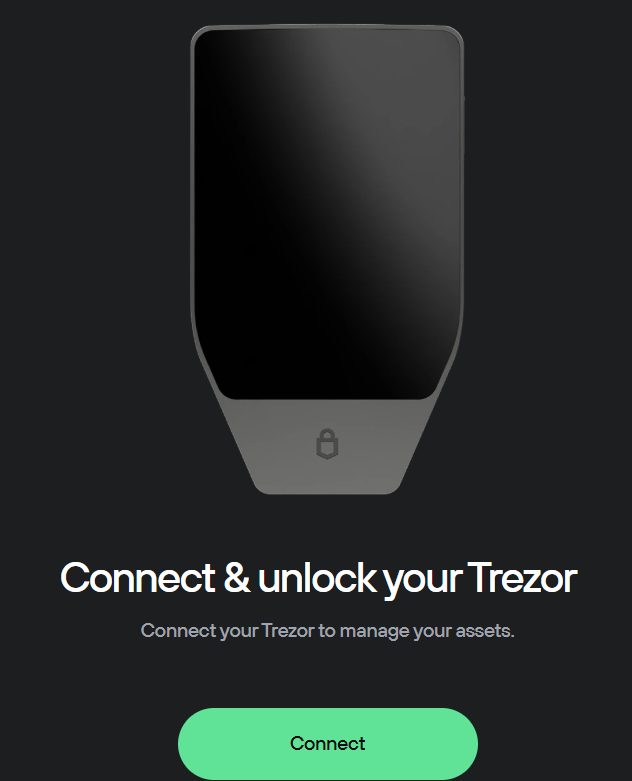
Installeer vervolgens Trezor Suite en open de applicatie. Deze setup is letterlijk 2 stappen, dus hier heb ik geen screenshots van. Sluit vervolgens je Trezor 3 aan met de meegeleverde USB-C kabel. De app zal het apparaat automatisch detecteren en je begeleiden door de eerste stappen.
Firmware-update uitvoeren
Bij het eerste gebruik zal je Trezor vragen om de nieuwste firmware te installeren.
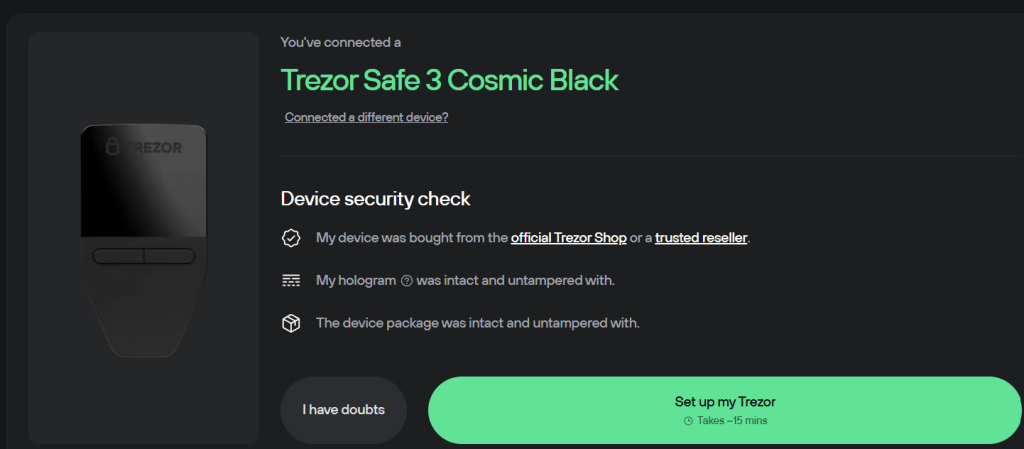
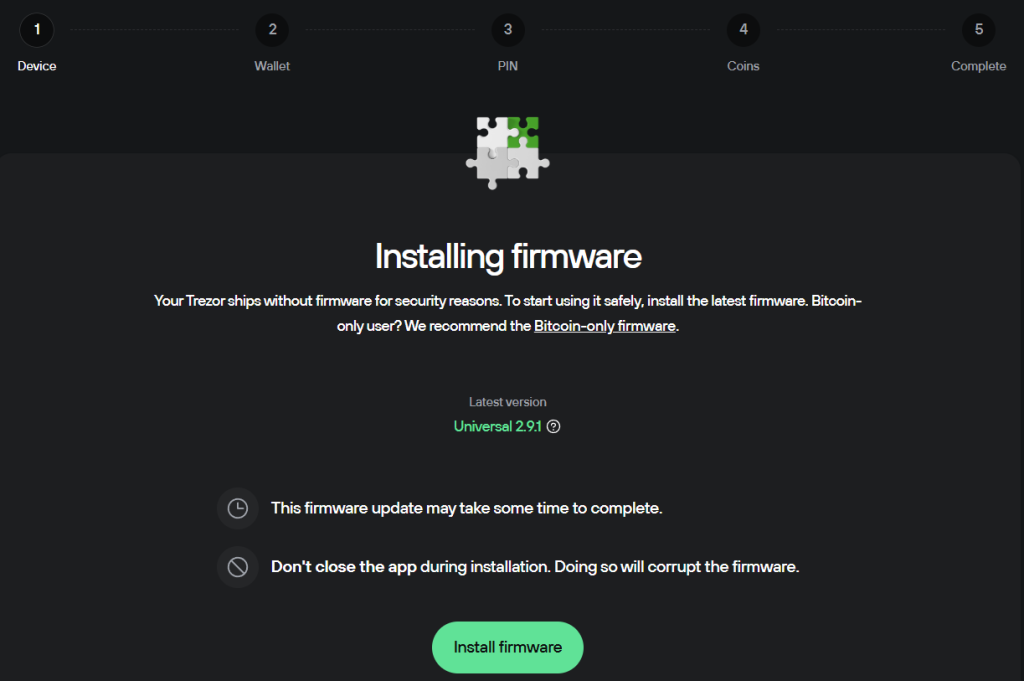
Klik op 'Install firmware' en volg de instructies op het scherm. Zodra de update voltooid is, start het apparaat opnieuw op.
Setup: Wallet aanmaken
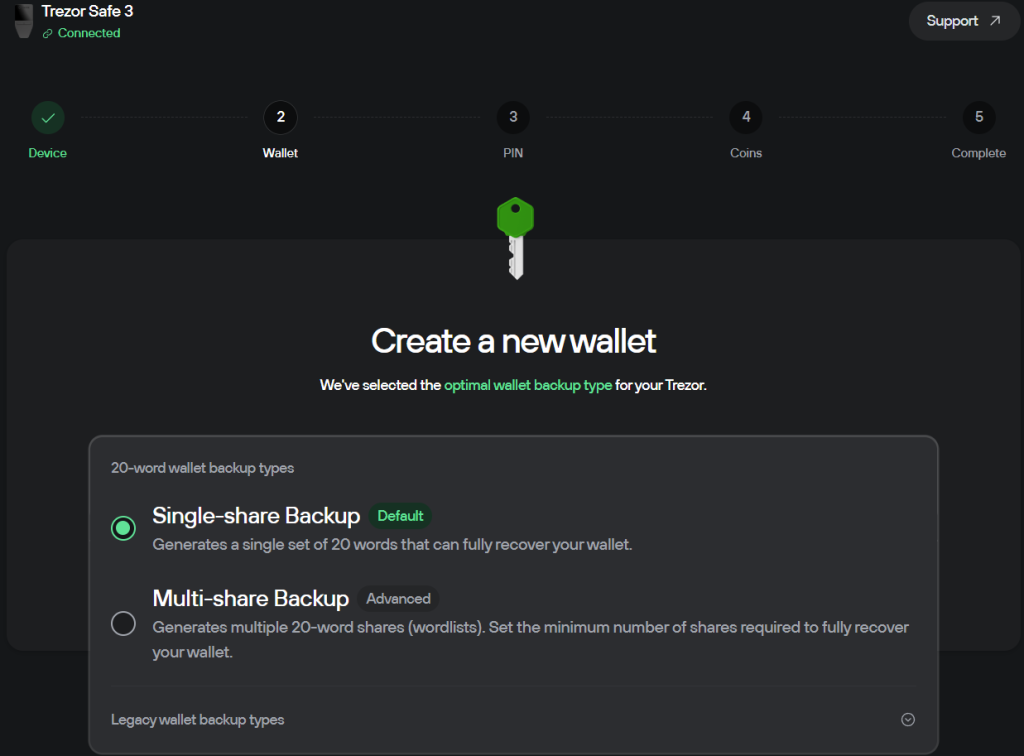
Kies voor Create a new wallet en gebruik de Single-share Backup.
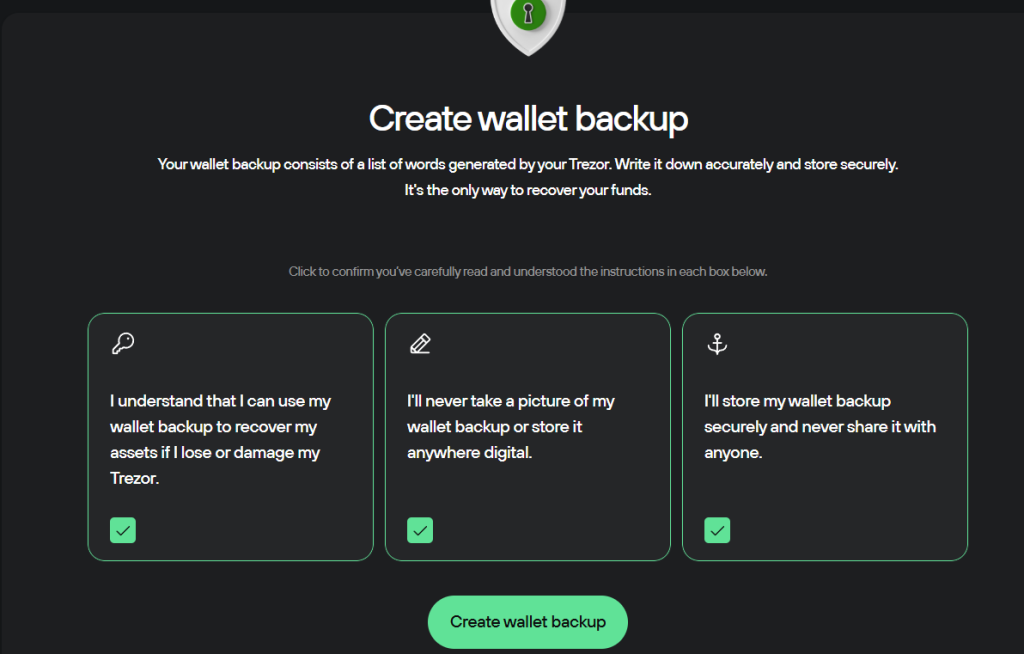
Dan een drietal waarschuwingen en melding over de beveiliging van de wallet.
Setup: Seed phrase en pincode
En dan nu het belangrijkste van de Trezor installatie.
- Seed phrase (herstelzin): Je krijgt een lijst van 20 woorden te zien. Noteer deze met pen en papier (niet digitaal!) en bewaar ze op een veilige, offline plek. Deze woorden vormen de sleutel tot al je crypto.
- Pincode instellen: Daarna kies je een persoonlijke pincode. Deze gebruik je voortaan bij elke verbinding met je wallet.
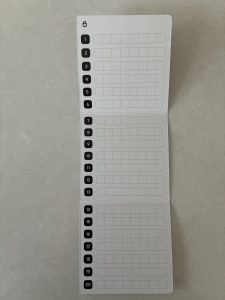
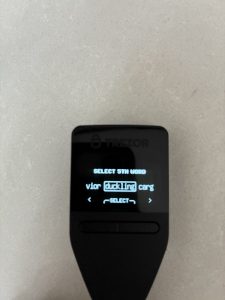
Gebruik het meegeleverde notitievel om de woorden op te schrijven. Vervolgens moet je een aantal van deze woorden selecteren op je Trezor 3 om te valideren dat je de woorden goed hebt.
Klaar voor gebruik
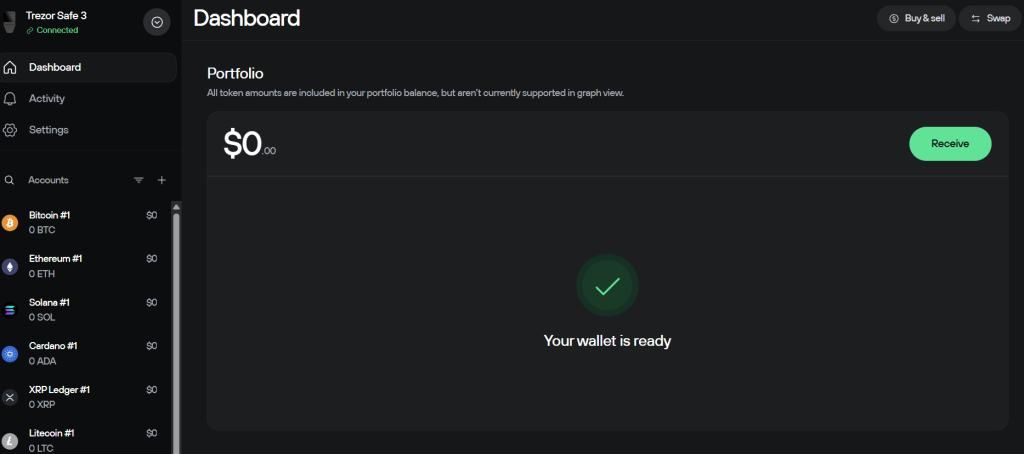
Na deze stappen is je Trezor 3 volledig klaar voor gebruik! Je kunt nu veilig beginnen met het beheren van je crypto via de Trezor Suite.